96kHz-24bit PCMファイルの聴き方(Mac編)
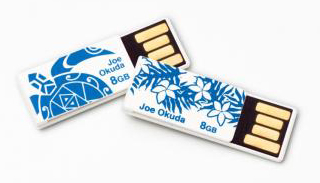
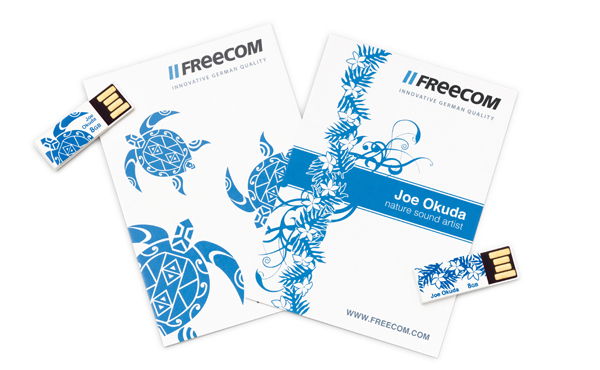
僕の新作、『Wave from Hawaii』 がいよいよ1月6日に発売になり、お陰様で、多くの方からご好評をいただいている。同時に、今回初めて USB メモリースティックでのお届けになったことと、オーディオファイルが、96kHz-24bit という一般の方には馴染みが薄いフォーマットであるため、扱いに戸惑っている方もいらっしゃるようだ。そこで今回は、この高音質のファイルの聴き方について、解説したいと思う。なお、私はMacユーザーなので、今回はMacで試聴する場合の解説に留めさせていただくが、追ってウィンドウユーザーのための解説もご用意させていただくつもりなので、少々お時間をいただければと思う。
【 まずはじめに 】
マック本体のオーディオ設定を行う
- ヘッドフォンを使用する場合は、ヘッドフォンを接続した状態にする。外部スピーカーを使用する場合は、同様に、使用する場合と同じ接続にしておく。
- マック本体の、「アプリケーション」 という名前のフォルダにある、「ユーティリティ」 という名前のフォルダをクリックする。
- その中にある、「Audio MIDI 設定」 というユーティリティをダブルクリックする。
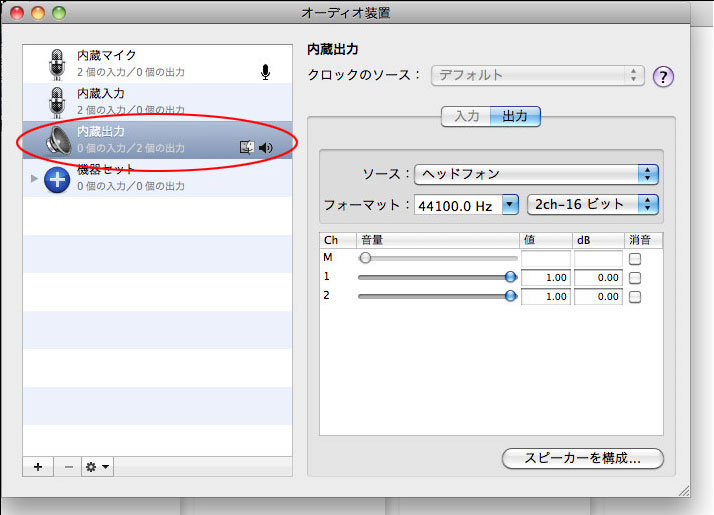
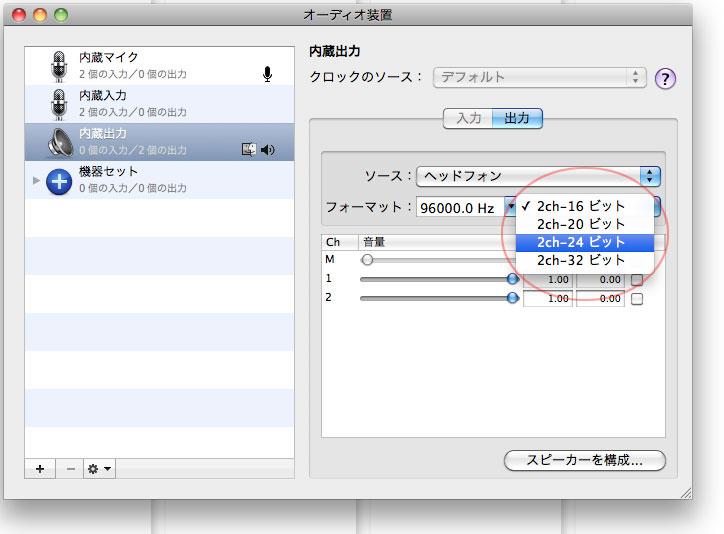
- そうすると、「オーディオ装置」 というウィンドウが開くので、左側にある装置のリストから「内蔵出力」を選ぶ。
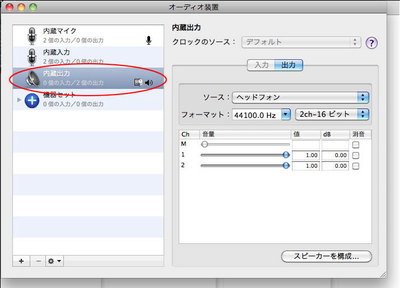
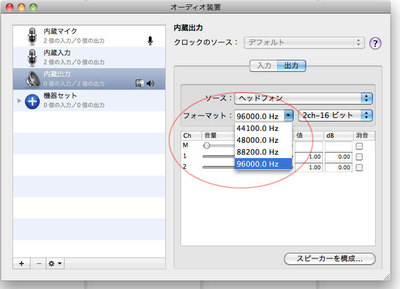
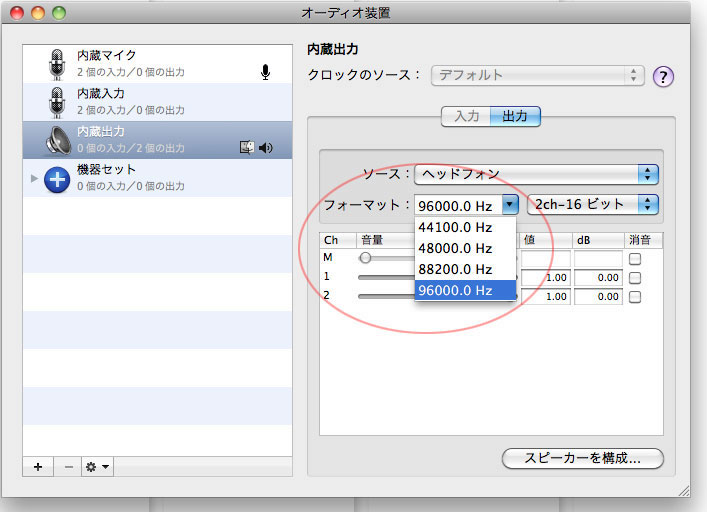
- 次に右側にある「フォーマット」の設定を行う。デフォルトでは、フォーマットが「44100.0 Hz」 となっているはずなので、これを数字の右側にある青いボタンをクリックし、「96000.0 Hz」 を選ぶ。
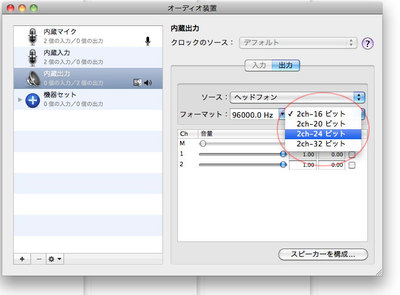
- 次に、そのすぐ右側にある窓に、「2ch-16 ビット」 と表示されていたら、同様に「2ch-24 ビット」 に変更する
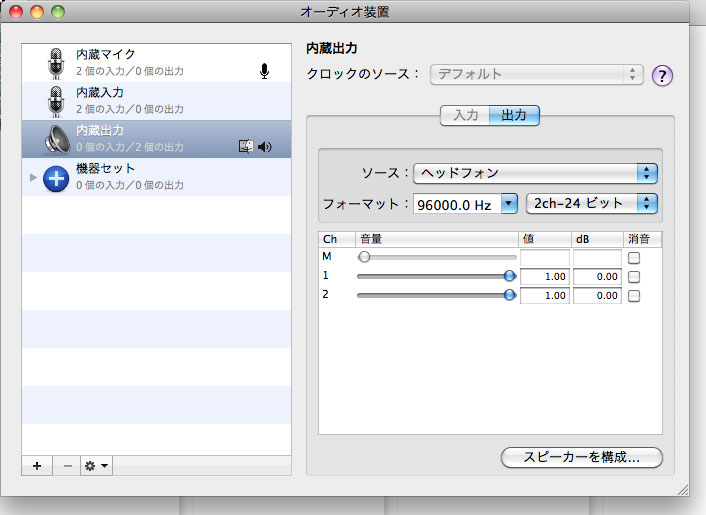
マック本体のオーディオ設定は以上だ。『Audio MIDI 設定』は終了して下さい。下の図が完了した状態。
では、いよいよ『Wave from Hawaii』 が入っている、USB メモリークリップをマック本体に接続しよう。
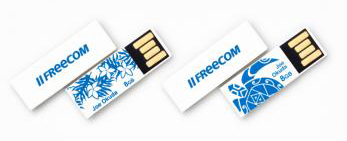
【FREECOM USB メモリーの接続】
USB クリップをマック本体のUSB スロットに挿入する。
注意: このUSB クリップは、裏表どちらの向きでも入ってしまうので、もしデスクトップに「FREECOMCLIP」 というデバイスが表示されない場合は、裏表を反対にして、挿入し直してください。
【聴き方】
- まず最初に iTunes を起動させる。
- 次に、「FREECOMCLIP」(USBメモリー)の中にある『Wave from Hawaii Joe Okuda』 というフォルダをクリックする。
- 『audio』 というフォルダをクリックする。
- 『PCM』 というフォルダをクリックする。(データ量の軽い方が必要な場合は『MP3』 というフォルダに入っているファイルを使って下さい。)
- 『Wave from Hawaii.wav』 という名前のファイルをドラッグし、iTunes のウィンドウの上にドロップする。
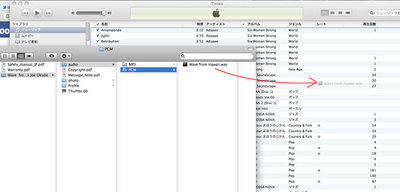
- そうすると、iTunes がファイルの読み込みを開始し、終了と同時に試聴することが出来ます。

以上です。文章になったものを読むと、面倒に感じますが、一度覚えてしまうと、操作はとても簡単です。最高の音質で聞く自然の音の素晴らしさを、どうぞお楽しみ下さい。
【追記】
まだお買い求めで無い方のためにお買い求めは、発売元のFREECOMのサイトで購入出来ます。定価は2780円ですが、FREECOMサイトで会員登録すると、なんと半額の1380円で購入できます。もちろん会員登録は無料ですので、ぜひ会員登録していただいて、半額になった分、2個買って、(笑)、お友達にプレゼントして下さい。